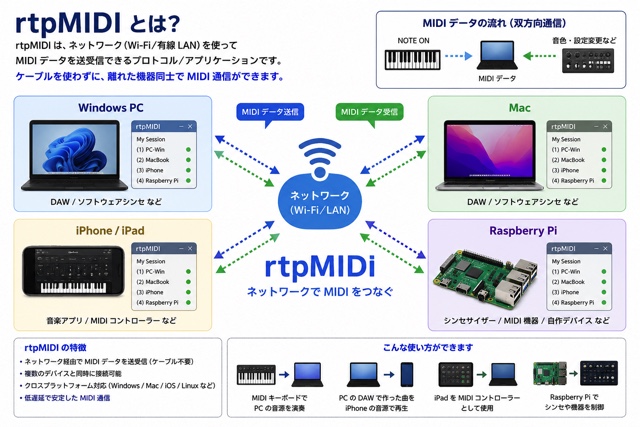
rtpMIDIまとめ
rtpMIDIは、ネットワーク(Wi-Fiや有線LAN)を通じてコンピュータやiOSデバイス間でMIDI信号を送受信するための仮想MIDIドライバおよび規格です。 ワイアレスでWindowsとMac、iPadなどをワイヤレスで接続できます。
rtpMIDIの接続は、Windows PC、Mac、iPhone、Raspberry Piの4つのデバイスで動作を確認しています。 このページでは、それぞれのデバイス間でrtpMIDI接続を行う方法を紹介します。
WindowsでrtpMIDIを利用するには、rtpMIDIアプリケーションをインストールする必要があります。 インストール方法や基本的な使い方については、こちらのページをご覧ください。
rtpMIDIは、Windows 11 Pro 25H2でも動作を確認しました。 2026年7月28日現在、最新版の「rtpMIDISetup_1_1_14_247.zip」をダウンロードできます。 ダウンロードは、こちらのページから行えます。
- Windows PC - Mac
- Windows PC - iPhone
- Windows PC - Raspberry Pi
- Mac - iPhone
- Mac - Raspberry Pi
- iPhone - Raspberry Pi(TBD)
Mac - Raspberry Pi
MacとRaspberry PiをrtpMIDIでつなぎます。まずRaspberry PiのIPアドレスをifconfigで調べておきます。私の場合は、有線でつながっていて、ip adress は192.168.1.46と表示されました。
pi@raspi:~ $ ifconfig
eth0: flags=4163<UP,BROADCAST,RUNNING,MULTICAST>  mtu 1500
        inet 192.168.1.46  netmask 255.255.255.0  broadcast 192.168.1.255
        inet6 1234:567:890a:bcde:f012:3456:7890:abcd  prefixlen 64  scopeid 0x0
        inet6 fe80::1234:5678:9abc:def0  prefixlen 64  scopeid 0x20
        ether ff:ff:ff:ff:ff:ff  txqueuelen 1000  (Ethernet)
        RX packets 7741085  bytes 504357078 (480.9 MiB)
        RX errors 0  dropped 0  overruns 0  frame 0
        TX packets 988613  bytes 936984788 (893.5 MiB)
        TX errors 0  dropped 0 overruns 0  carrier 0  collisions 0

lo: flags=73<UP,LOOPBACK,RUNNING>  mtu 65536
        inet 127.0.0.1  netmask 255.0.0.0
        inet6 ::1  prefixlen 128  scopeid 0x10
        loop  txqueuelen 1000  (Local Loopback)
        RX packets 1420  bytes 108856 (106.3 KiB)
        RX errors 0  dropped 0  overruns 0  frame 0
        TX packets 1420  bytes 108856 (106.3 KiB)
        TX errors 0  dropped 0 overruns 0  carrier 0  collisions 0
Raspberry Piの設定はWindows PC - Raspberry Piと同じです。以下のコマンドでRaspberry Piは待ち状態になります。
sudo raveloxmidi -dN -c /etc/raveloxmidi.conf
MAC側の設定
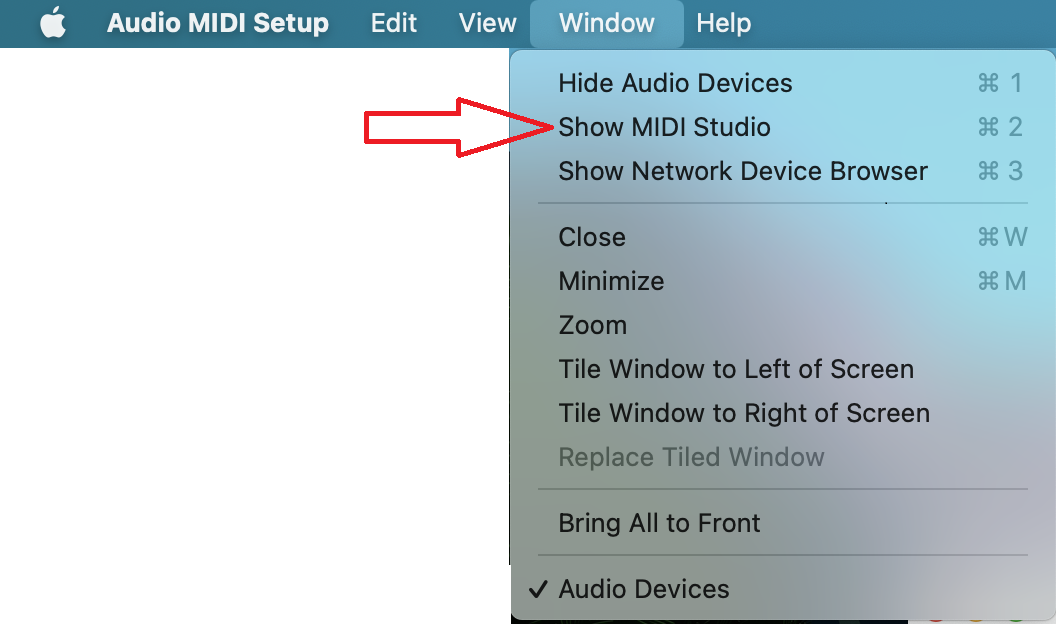
アプリケーション>ユーティリティーズ>オーディオMIDI設定を開きます。WindowメニューからMIDI設定を開きます。ショートカットApple + 2でも開くくとができます。
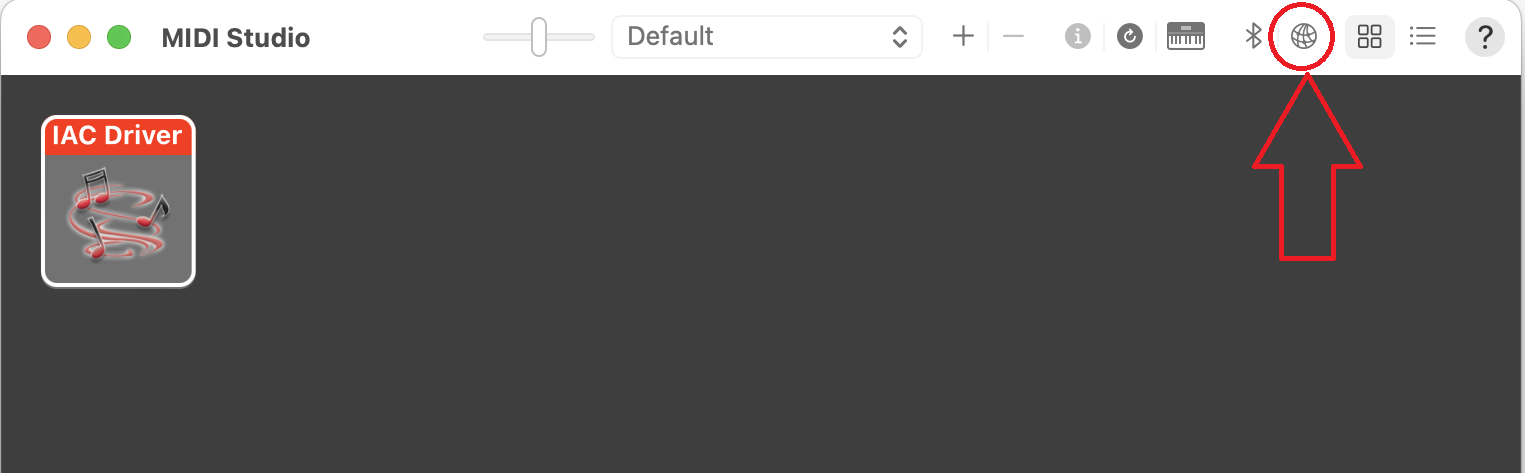
開いた画面の右上、見づらいのですが地球マークを押します。
rtpMIDIの接続を設定する画面が表示されます。raveloxmidiが既に見えています。My Sessionの下のプラスボタンでセッションを追加します。
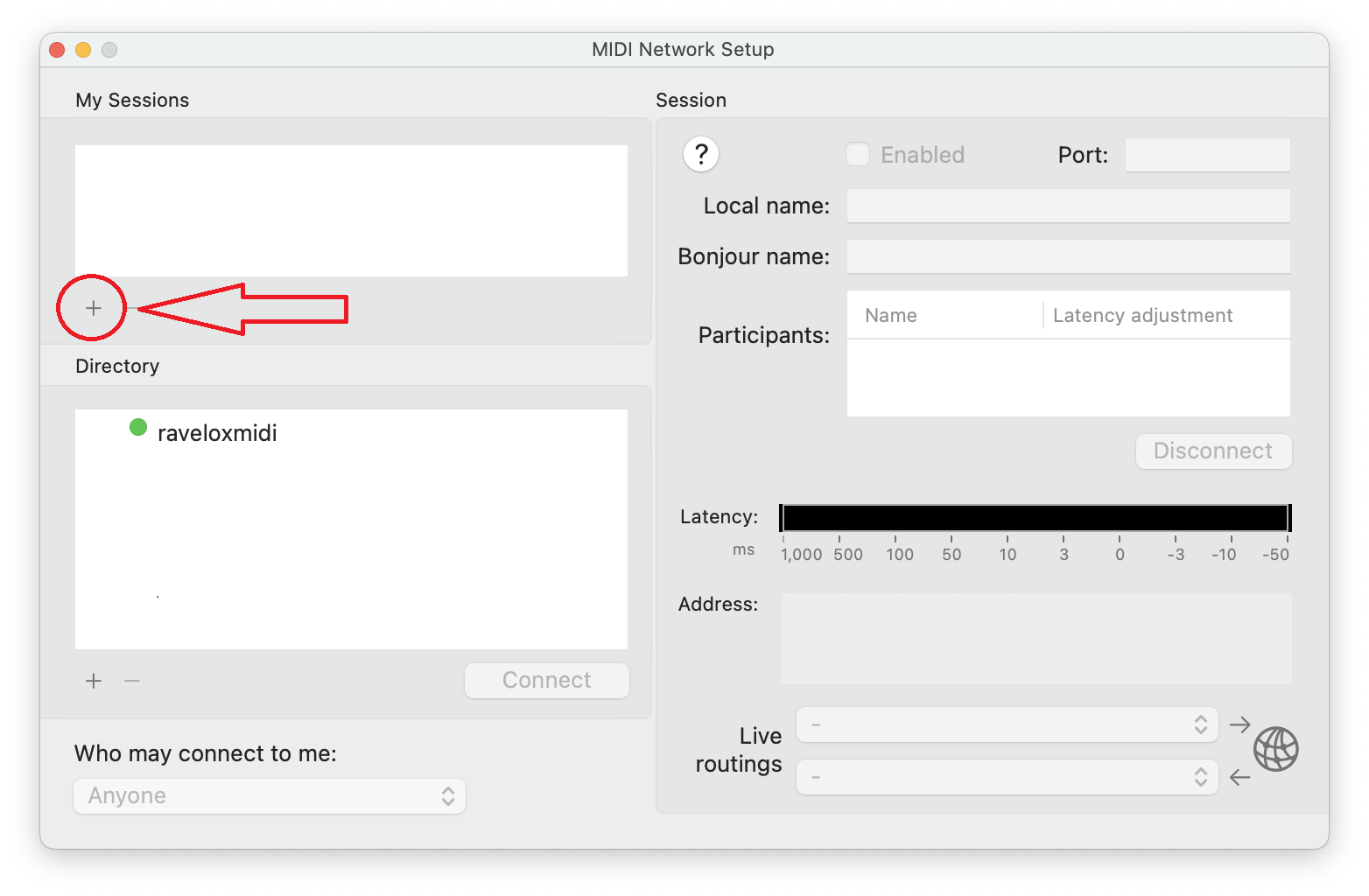
ここで、以前は無かった"RTP"と"ネットワークMIDI2"を選択するメニューが表示されました。 2026.7.30

ここでは、"RTP"を選択します。"ネットワークMIDI2"については、後日とします。
Directoryで接続したいデバイス、raveloxmidiをクリックします。クリックすると、Connect ボタンが有効になりますので、これをクリックします。
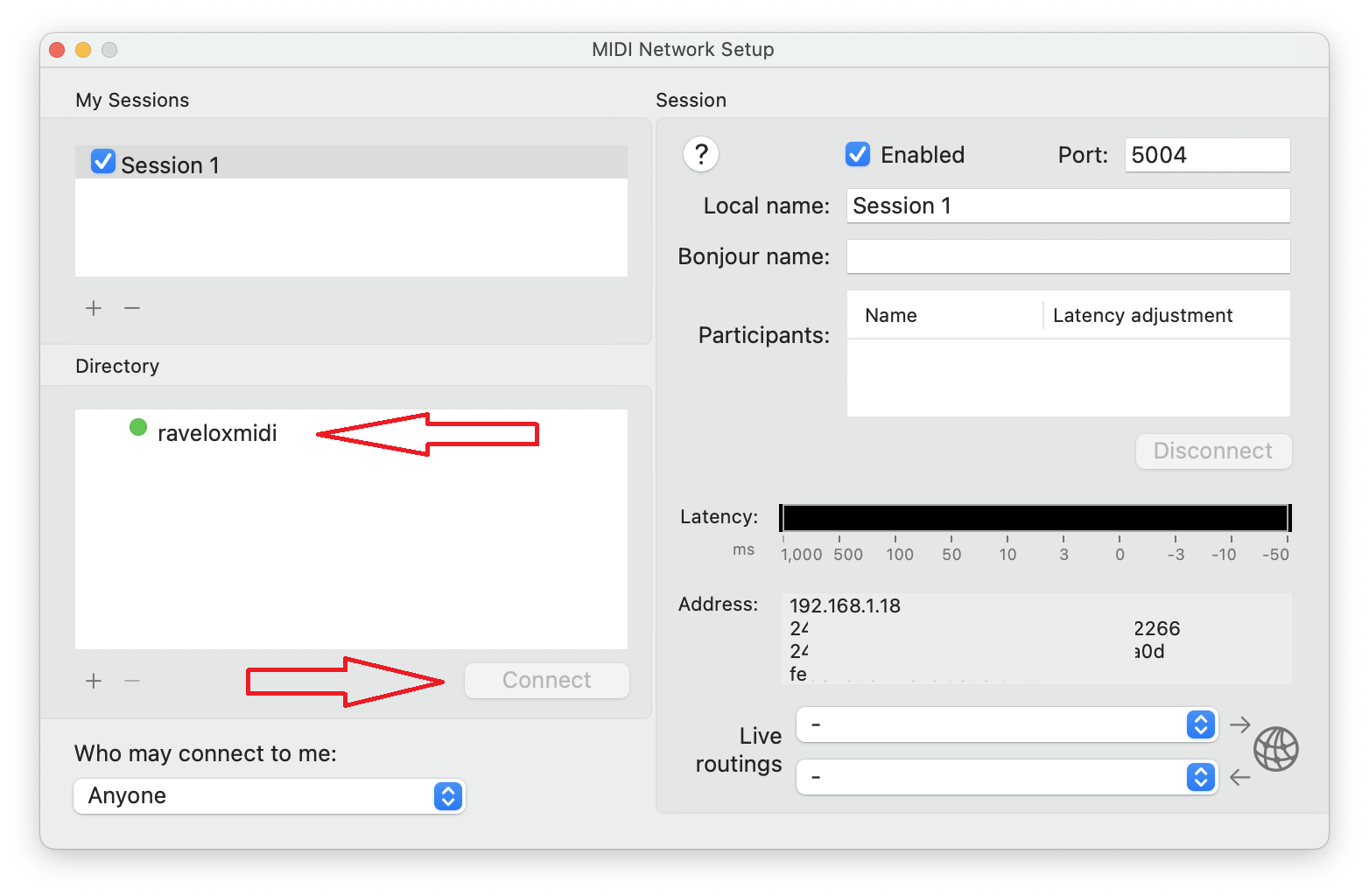
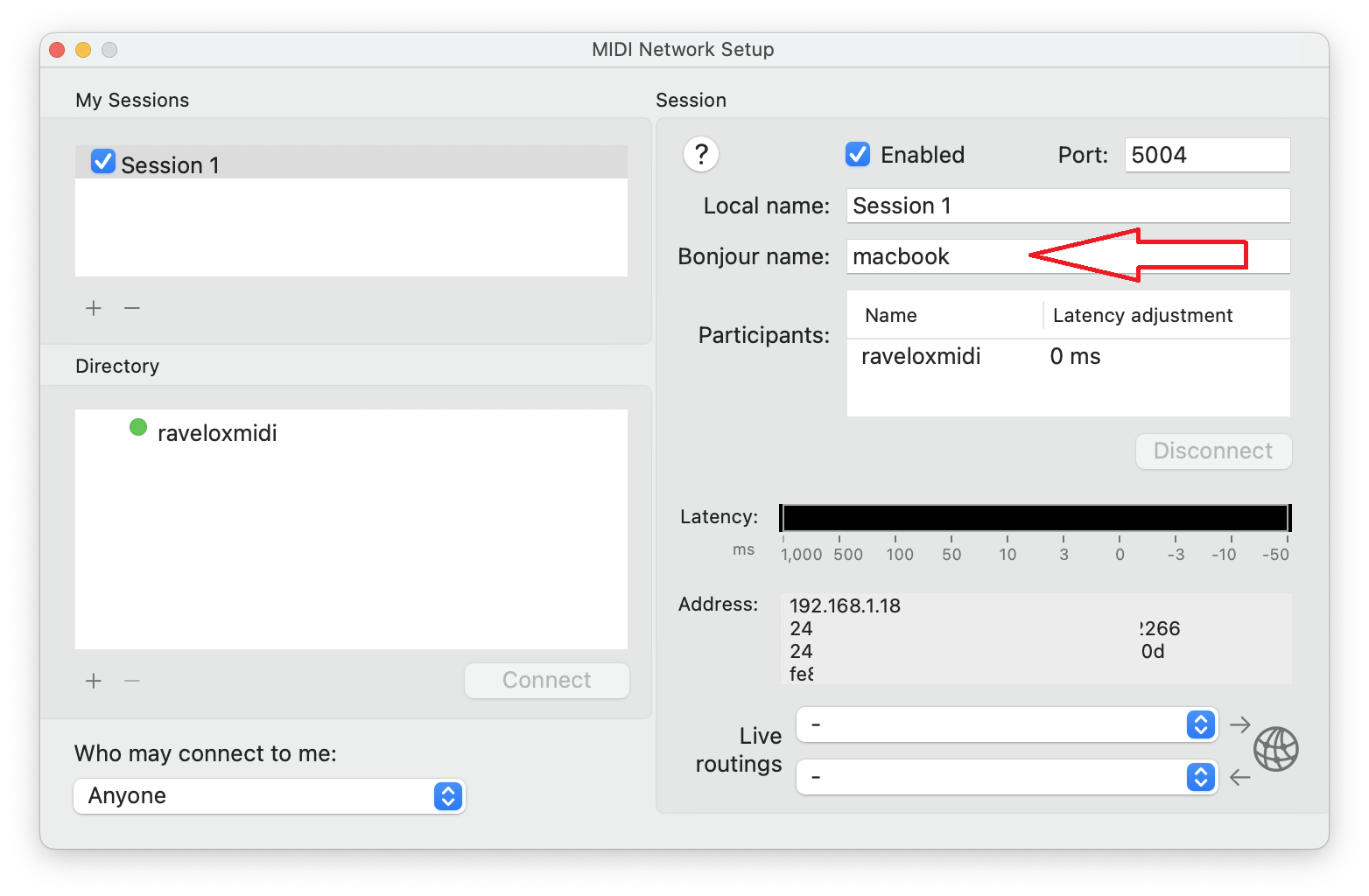
Bonjour nameは適当に名前を入力します。一見つながった様に見えます。
しかし、 ... don't respond to the connection request. Check the address and port, and any firewall or router setting. というエラーが出ます。何度Disconnect - Connect を繰り返しても同じエラーが出ました。
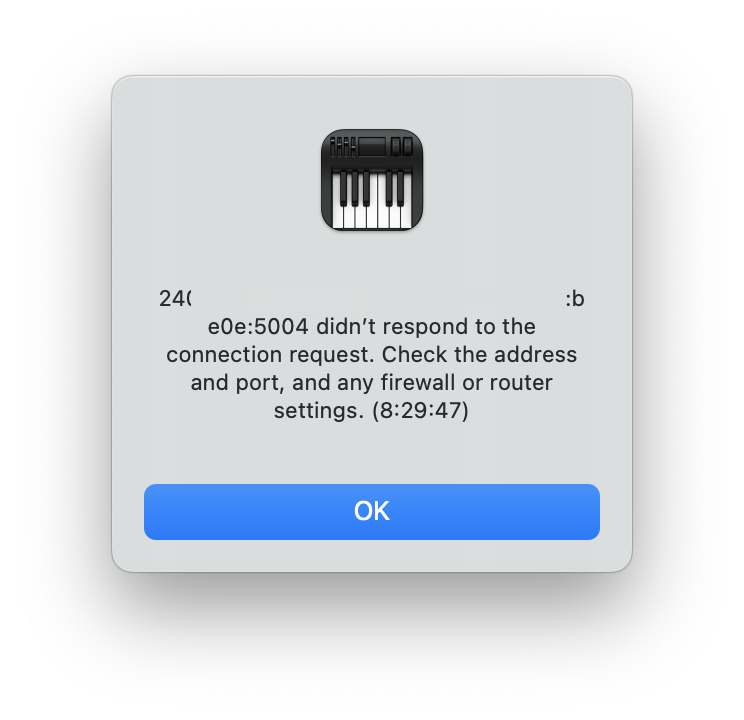
この場合、Mac は IPv6 で接続を試みています。一方、この pimidi / raveloxmidi はかなり古いソフトウェアで、 IPv6 への対応が不完全、または IPv4 前提で実装されている可能性があります。そこで接続先のIPを直接書き込むことにします。
>sudo tcpdump -ni any udp port 5004
tcpdump: data link type LINUX_SLL2
tcpdump: verbose output suppressed, use -v[v]... for full protocol decode
 listening on any, link-type LINUX_SLL2 (Linux cooked v2), snapshot length 262144 bytes
 07:35:19.960730 eth0 In IP6 xxxx:xxx:xxxx:xxxx:xxxx:xxxx:xxxx:xxxx.xxxx > xxxx:xxx:xxxx:Xxxx:xxxx:xxxx:xxxx:xxxx.xxxx: UDP, length 34
そこで、Directoryの下のプラスボタンを押して、Raspberry piのIPを直接入力します。
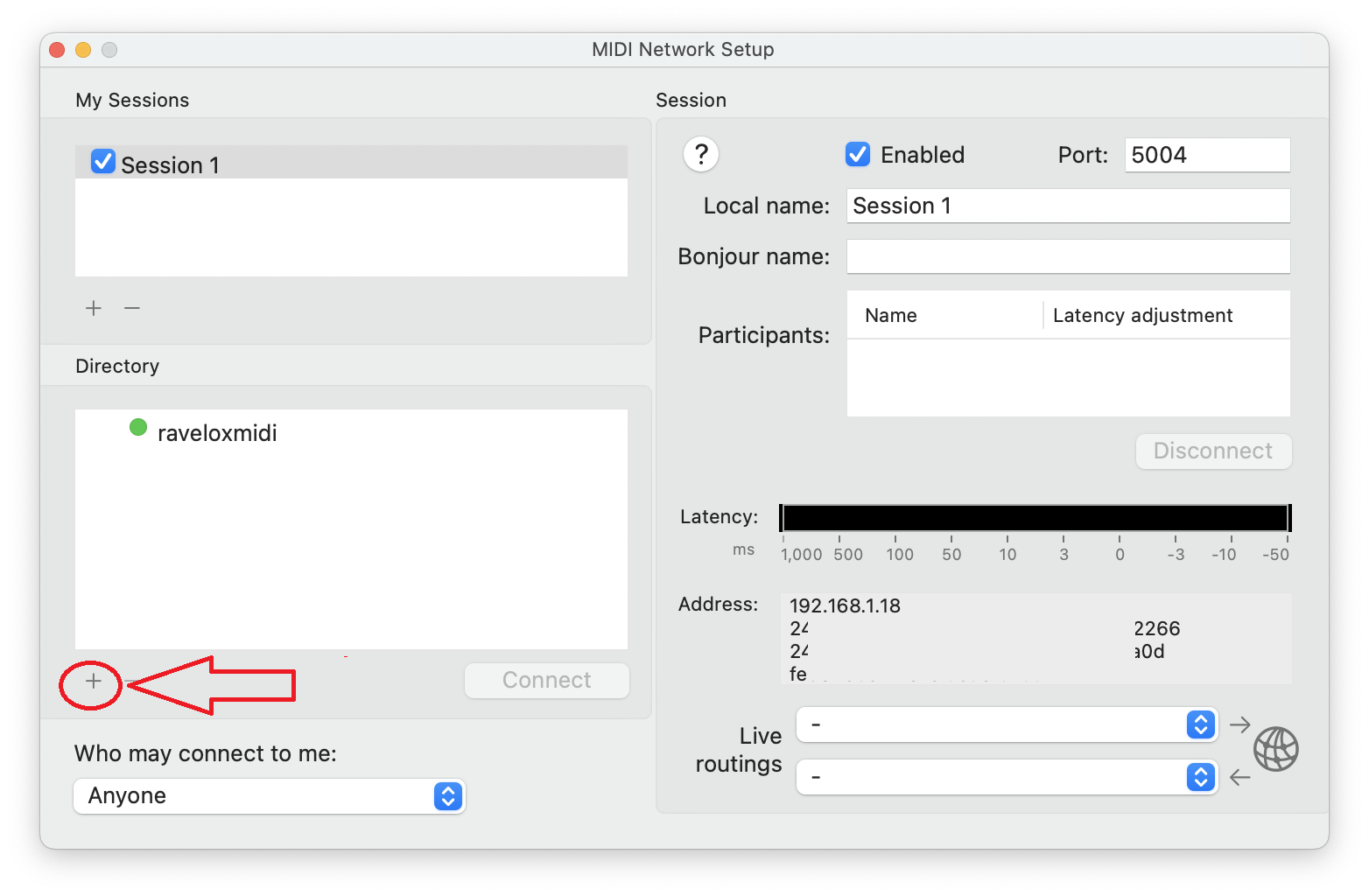
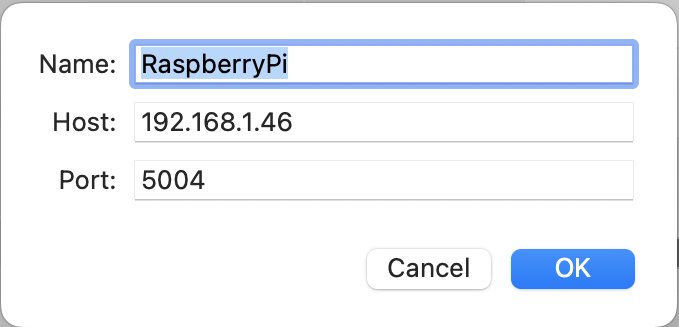
名前は間にブランクは入れないで下さい。下のようにHostにRaspberry PiのIPアドレスを入れてOKを押します。
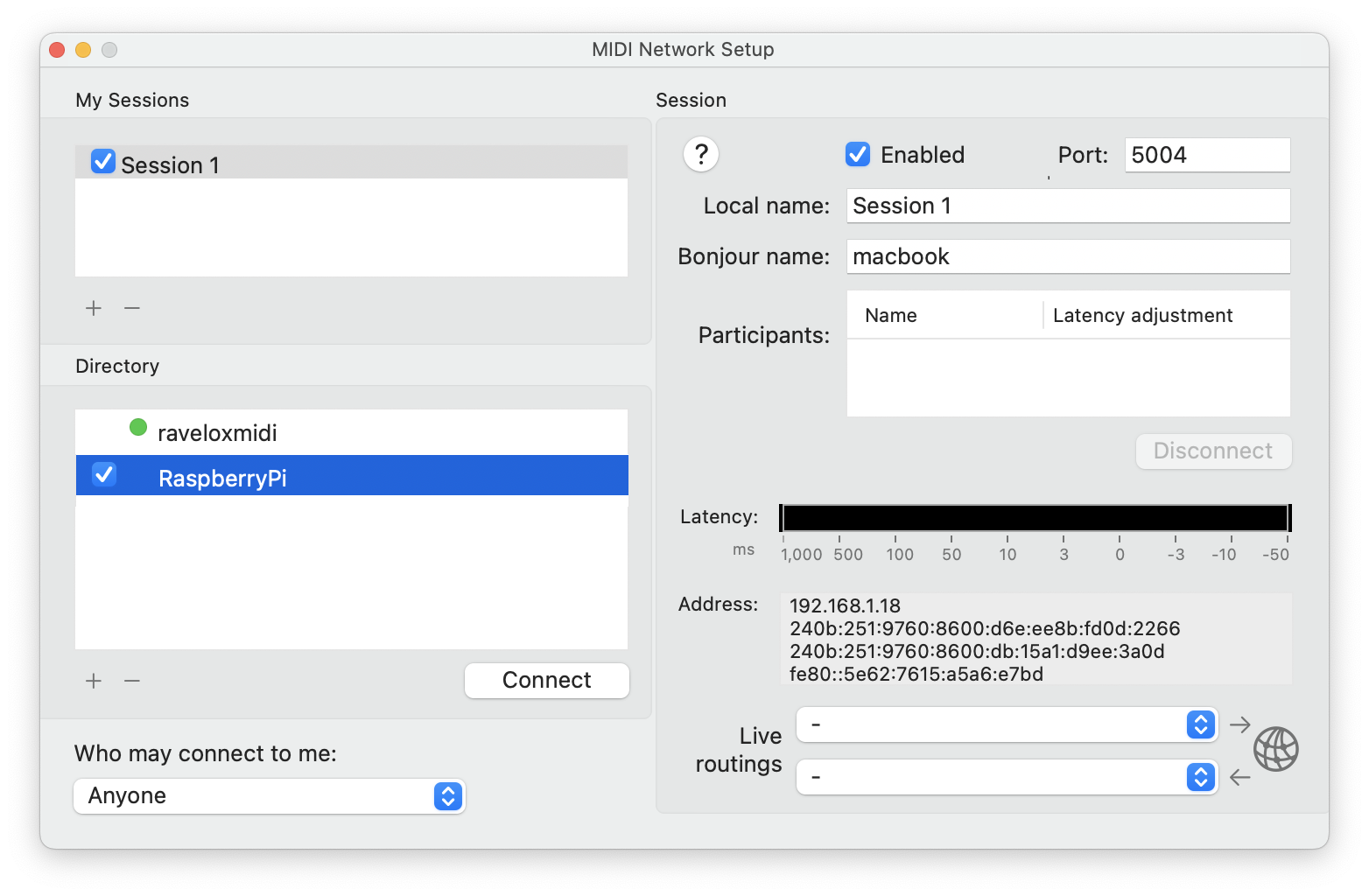
DirectoryのRaspberrtPiと表示されますので、チェックボックスをクリックして下のConnectを押します。
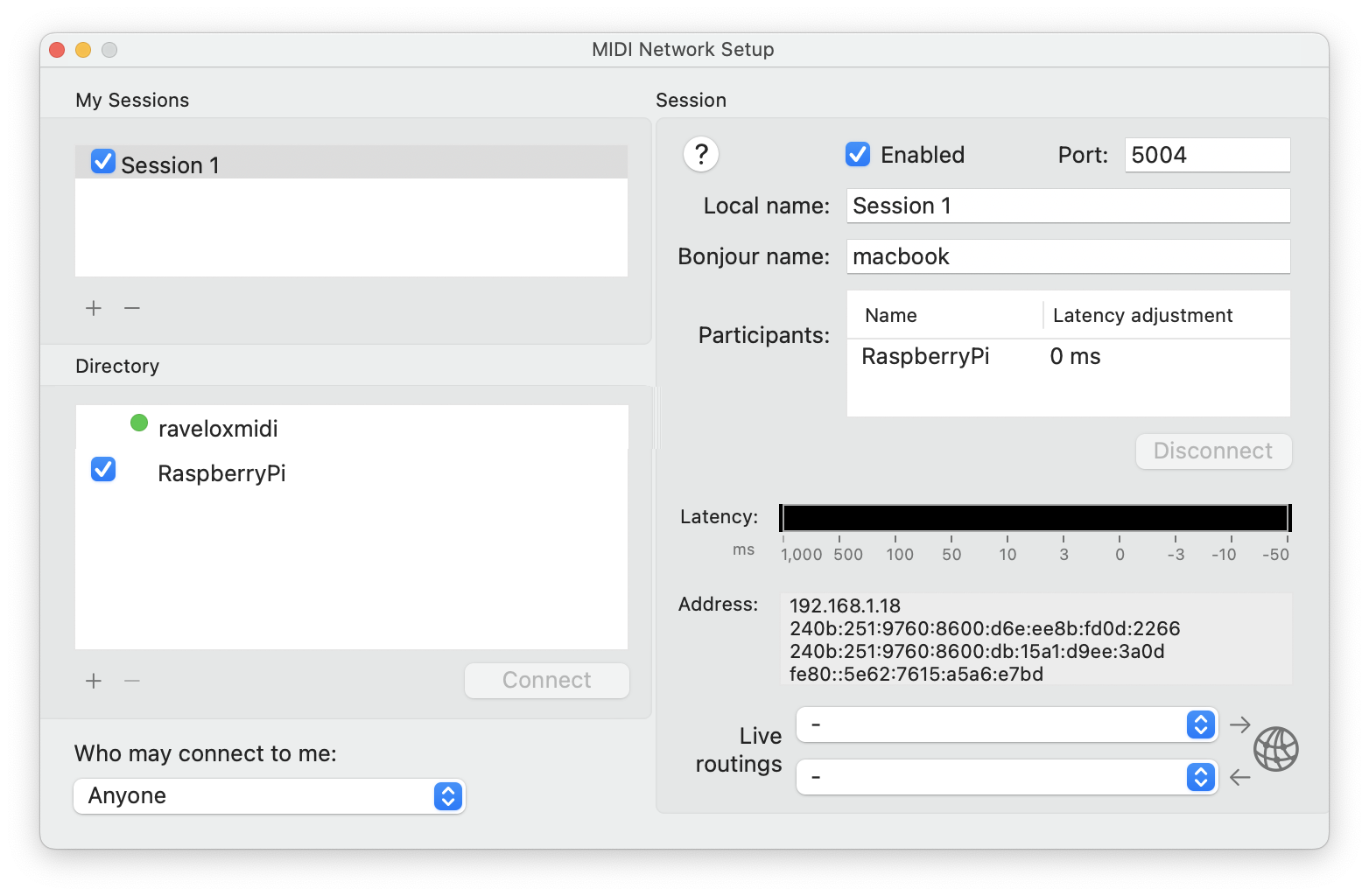
これで接続できます。ただし、長く使っていないので安定しているかどうかは不明です。
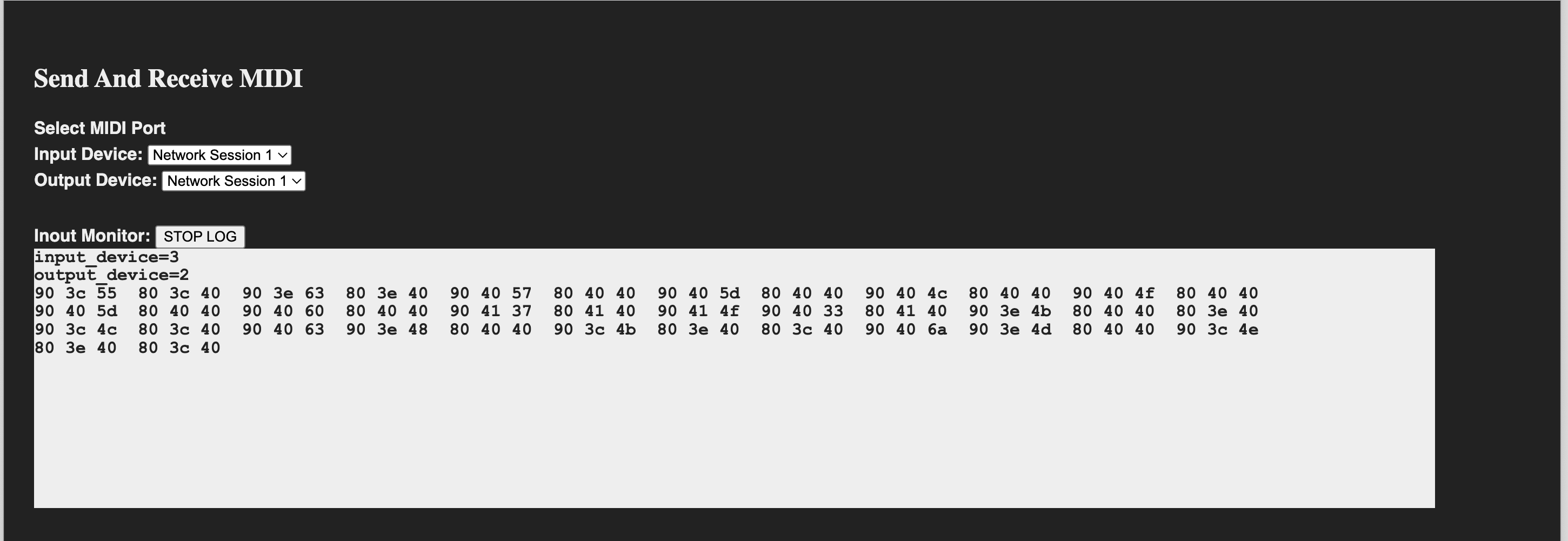
最後に、Send And Receive MIDIで確認します。Raspberry Piにつながっている鍵盤を弾くとMID Dataを確認できます。