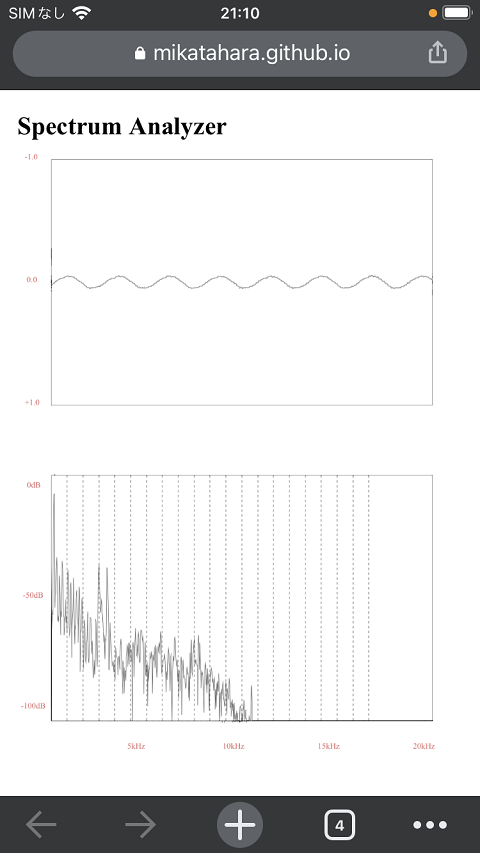
ペクトラムアナライザ(Spectrum Analyzer)
Web Audio APIを使ったスペクトラムアナライザ(スペアナ)です。 パソコンやスマートフォンに取り込んだ音を**FFT(高速フーリエ変換)**という方法で分析し、どの高さ(周波数)の音がどれくらい含まれているかをグラフで表示します。音楽や楽器の音、声などを目で見て確認できます。 iPhoneでも使いやすいように画面デザインを変更しました。画面を下へスクロールすると、表示方法を変更するための各種パラメータが表示されます。
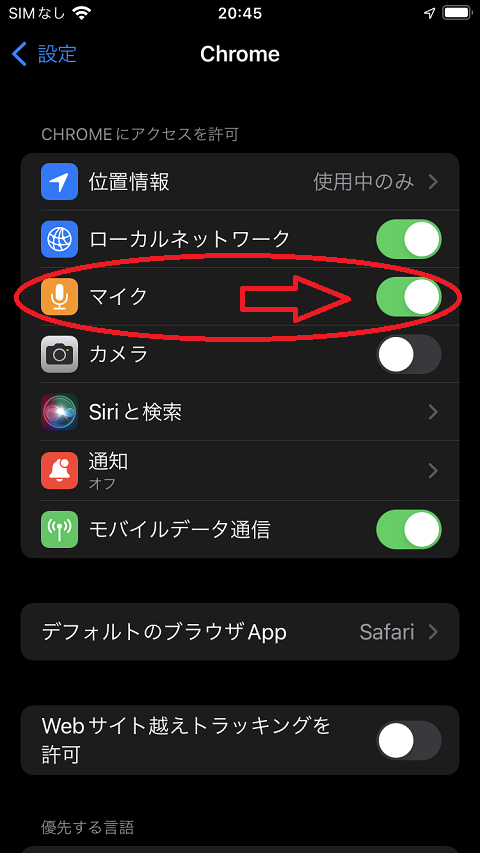
また、iPhoneで使う時にはブラウザ(ChromeやSafari)の設定でマイクをオンに設定します。
使い方
アプリケーションの画面上が「波形表示」、下が波形を分析した結果を表示する「スペクトル表示」です。
「波形表示」について
| スタート | Web Audio APIを起動し、スペクトルの計算を始めます。クリックすると動作の状態が変わります。 ページを読み込んだ時は止まっている状態になっています。 |
| 止まっている状態 |  |
| 動作している状態 |  |
| トリガー | トリガーは、大きな音が入った瞬間に画面を止めて、その時の音の様子を見やすくする機能です。 トリガーレベルで「どのくらいの大きさの音で止めるか」を決め、トリガーポジションで「止まった瞬間を画面のどの位置に表示するか」を決めます。 |
| トリガーが有効 |  |
| トリガーが無効 |  |
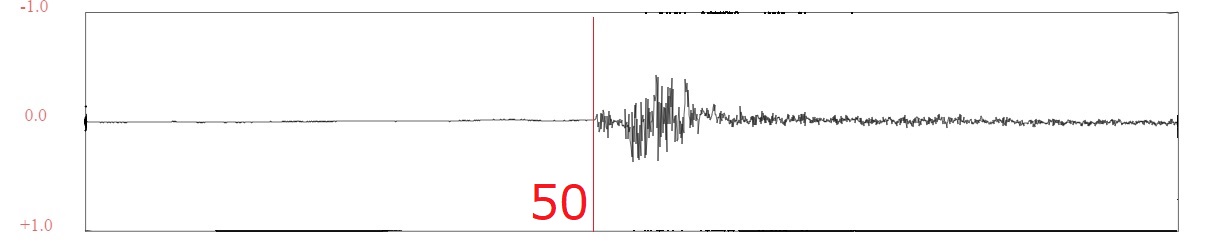
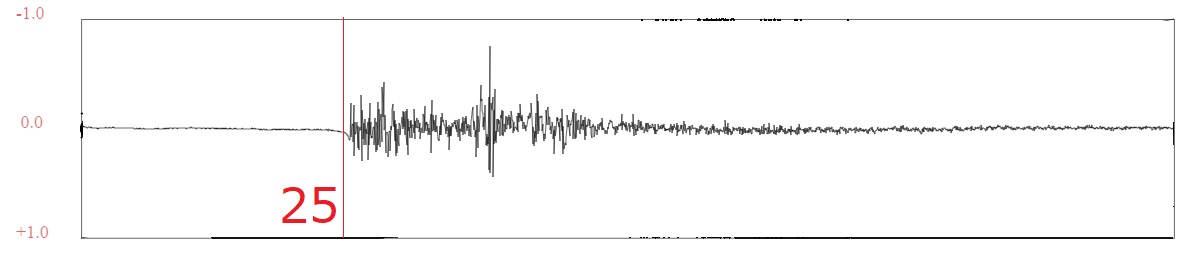
| トリガーポジション | トリガーの位置を決めます。 |

|
|
| 50%の時、大きな音が時間軸の真ん中になるように計算します。 | |
|
|
| 25%の時、大きな音が時間軸の4分の1になるように計算します。 | |
|
|
| トリガーレベル | トリガーのレベルを決めます。値が小さいと小さい音に反応し、値が大きいと小さい音には反応しなくなります。 |
 |
|
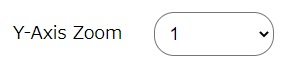
| Y-Axis Zoom | 波形表示のY軸(振幅)を拡大します。 |
|
|
「スペクトル表示」について
音の分析結果を表示します。横軸が周波数、縦軸がそれぞれの周波数での音の強さを表しています。
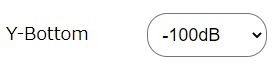
| Y-Bottom | Y軸の下限(dB)を決めます。 |
|
|
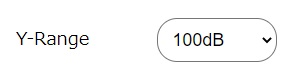
| Y-Range | Y軸の幅(dB)を決めます。 |
|
|
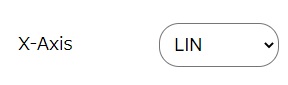
| LIN/LOG | X軸をリニア、ログ(対数)を切り替えるます。 |
|
|
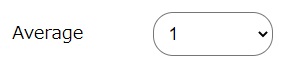
| Average | 連続して測定したスペクトルを指定した回数だけ平均して表示します。回数を増やすほど、 一時的な変化やノイズの影響が少なくなり、音の特徴がわかりやすくなります。 |
|
|
スタートボタンをクリックして、Web Audio APIを起動します。パソコンのマイクを使って良いか聞いてきくる場合があります。 Chrome の場合、次のようなダイアログが表示されました。
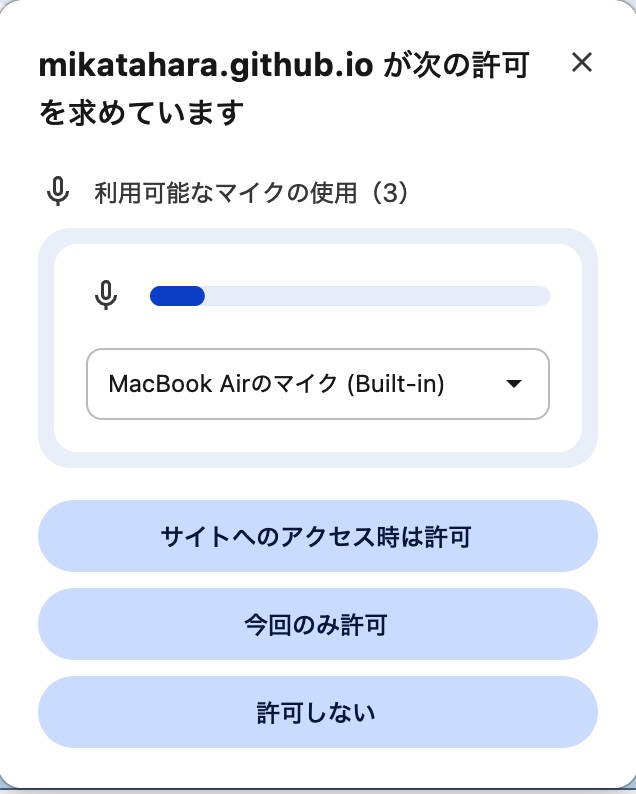
「今回のみ許可」あるいは「サイトへのアクセス時は許可」をクリックして下さい。 Chromeの場合、ブラウザのタグに赤の二重丸が表示されマイクを使っていることがわかります。

そのあと、パソコンのマイクに向かって手を叩いて見て下さい。波形とスペクトルが表示されます。 もし表示されない場合は、トリガーをオフにしてください。
アプリケーション
下のアプリケーション(Application)ボタンを押すと、ブラウザの別タグでアプリケーションが起動します。
Application